
USB-C-Dockingstationen im Vergleich: Was passt zu Ihrem Laptop?
Der USB-C-Stecker allein verrät nicht, wie viele Monitore Ihr Laptop ansteuern oder ob er darüber laden kann. Beginnen Sie mit dem genauen Laptopmodell, seinem Betriebssystem und den gewünschten Bildschirmen.
Wir vergleichen zwei stationäre Docks mit Netzteil: BenQ DP1310 und CalDigit TS4. Der kompakte Anker 565 steht separat als Hub-Alternative daneben; er ist kein gleich ausgestattetes Desktop-Dock.
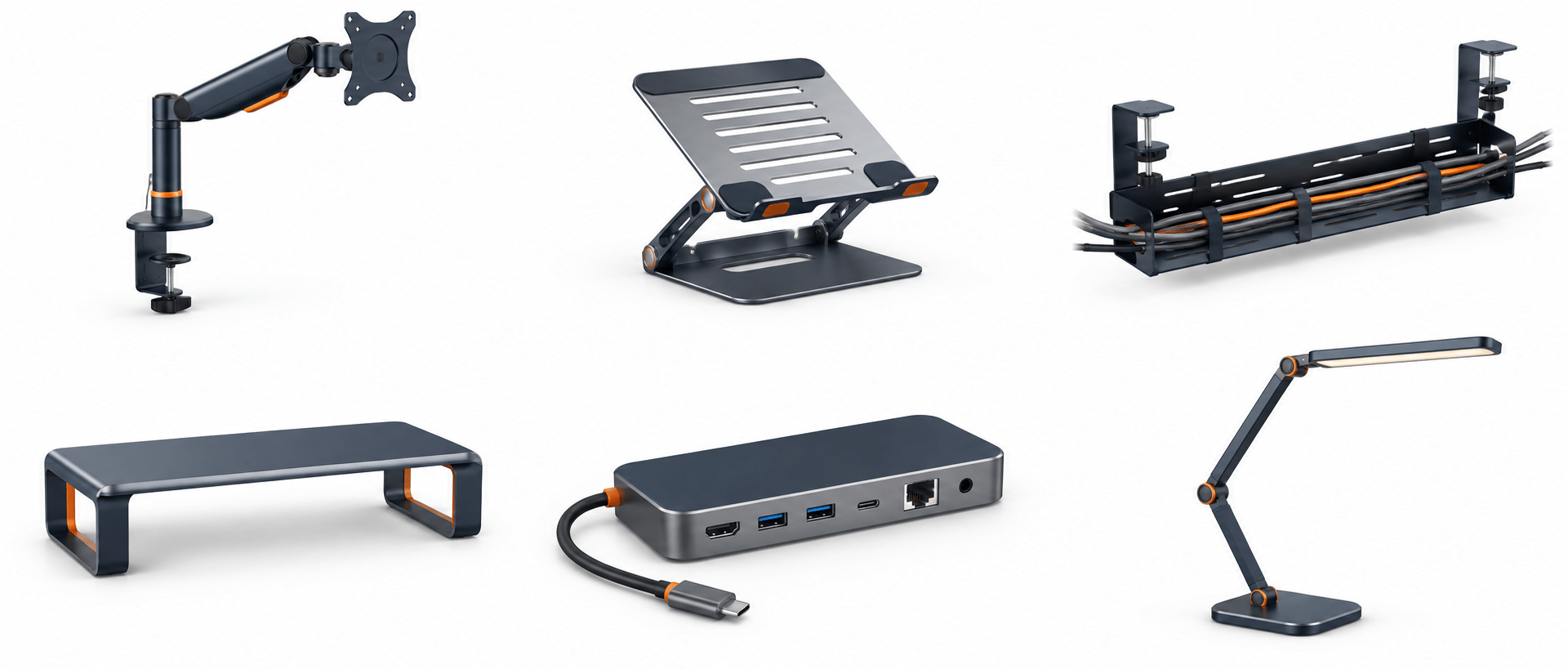
Erst der Anschlussweg, dann die Portzahl
DisplayLink: Prüfen Sie zuerst, ob Sie auf Ihrem Rechner die nötige Software installieren dürfen. Thunderbolt/USB4: Gleichen Sie die verfügbaren Bildschirmsignale und Funktionen des Hosts ab. USB-C-Hub: Prüfen Sie Video-Unterstützung und ein zusätzliches Ladegerät.
Notieren Sie pro Monitor Anschluss, Auflösung und Bildwiederholrate. „Zwei Monitore“ ist ohne diese Angaben keine vollständige Anforderung.
Stationäre Docks: unterschiedliche Technik
| Modell | Host / Systeme | Bildschirmausgänge und Bedingungen | Strom / Lieferumfang |
|---|---|---|---|
| BenQ beCreatus DP1310 | USB-C, bis 10 Gbit/s; DisplayLink. Hersteller-Mindestangaben: Windows 10+, macOS 11.5+. | HDMI 2.1, HDMI 2.0, DisplayPort 1.2; laut Hersteller bis 3 × 4K/60 Hz aus USB-C. DisplayLink-Einrichtung und Rechner-Kompatibilität prüfen. | Host bis 100 W; 180-W-Netzteil, Stromkabel, 1-m-USB-C-Kabel und HDMI-2.1-Kabel enthalten. |
| CalDigit TS4 | Thunderbolt 4/3, USB4 oder USB-C; Funktionsumfang hostabhängig. Windows 10 20H2+, macOS 11.4+. | DisplayPort 1.4 plus zwei nachgelagerte Thunderbolt-Ports. Zwei 4K/60-Hz-Bildschirme nur am geeigneten Host; Basis-M1/M2-Macs bleiben bei einem externen Display. | Host bis 98 W; 230-W-Netzteil, Stromkabel und 0,8-m-Thunderbolt-4-Kabel enthalten. |
BenQ DP1310 – Anschlüsse, Systemanforderungen und Lieferumfang → · CalDigit TS4 – Anschlüsse, Host-Grenzen und Lieferumfang →
Portzahl ist keine Zusage für Ihren Rechner. Die genannten Betriebssystemversionen sind veröffentlichte Mindestangaben. Prüfen Sie auch die Freigabe für die tatsächlich installierte Systemversion und die aktuelle Software des Herstellers.
DP1310: DisplayLink bewusst einplanen
BenQ kombiniert die Bildschirmausgänge mit fünf USB-A-Anschlüssen, einem vorderen USB-C-Anschluss, Gigabit-Ethernet und Audio. Der zusätzliche HDMI-Eingang dient einem zweiten Zuspieler; die dort beworbene 8K-Funktion darf nicht als 8K-Ausgabe des USB-C-Laptopanschlusses gelesen werden.
Unter Windows gehört der passende DisplayLink-Treiber zur Einrichtung. Unter macOS beschreibt BenQ zusätzlich die Berechtigung zur Bildschirmaufnahme für DisplayLink Manager. Klären Sie bei einem verwalteten Firmenrechner, ob die Installation und diese Berechtigung zulässig sind. Ohne diese Voraussetzung ist die beworbene Mehrbildschirm-Funktion kein verlässlicher Kaufgrund.
Nutzen Sie für hohe Bildraten, geschützte Videoinhalte oder besondere Grafiksoftware die jeweiligen Herstellerhinweise. Ein Recherchevergleich ersetzt keinen Kompatibilitätstest mit Ihrer Anwendung.
DP1310 beim Hersteller prüfen →TS4: den konkreten Host prüfen
USB-A/C, SD/microSD und Audio ergänzen die Videoanschlüsse. Ethernet mit 2,5 Gbit/s benötigt hier Thunderbolt oder USB4 mit PCIe-Unterstützung; ein einfacher USB-C-Host bietet diese Funktion nicht. HDMI erfordert einen passenden zusätzlichen Adapter.
Die TS4 hebt die native Bildschirmgrenze des Rechners nicht auf. Prüfen Sie Modell und Chipgeneration einzeln. Für Anschlüsse, Firmware und gegebenenfalls benötigte Treiber gilt die CalDigit-Einrichtungshilfe; die DisplayLink-Anleitung des BenQ-Docks lässt sich nicht übertragen.
TS4 beim Hersteller prüfen →Hub-Alternative: Anker 565 A8388
Der Anker 565 ist ein 11-in-1-Hub mit HDMI, DisplayPort, USB, Ethernet, Audio sowie SD/microSD. Ein Ladegerät gehört nicht zum Paket. Der PD-Eingang nimmt bis 100 W auf; für den Laptop nennt Anker bis 85 W Durchleitung. Eingang und Ausgang sind also unterschiedliche Werte.
Für einen Bildschirm nennt Anker 4K/60 Hz am DP-1.4-Laptop beziehungsweise 4K/30 Hz bei DP 1.2. Bei zwei Bildschirmen sinken die angegebenen Werte auf 2K/60 Hz beziehungsweise 1080p/60 Hz. Daraus folgt keine pauschale Zusage für zwei unabhängige Arbeitsflächen unter jedem Betriebssystem. Die konkrete Laptop-/OS-Kombination muss bestätigt sein.
Anker 565 als Hub prüfen →Die Bestellung in sechs Punkten vorbereiten
- Laptop identifizieren: Modellnummer, Chip/Grafik, Betriebssystemversion und den vorgesehenen Anschluss notieren.
- Videoweg klären: Im Laptop-Handbuch nach Thunderbolt, USB4 und DisplayPort-Unterstützung am konkreten Port suchen. Ein Ladesymbol allein bestätigt keine Videoausgabe.
- Monitore auflisten: Auflösung, Frequenz und Anschluss jedes Displays erfassen. Adapter müssen die gewünschte Kombination unterstützen.
- Software prüfen: Installation, Rechte und Hersteller-Freigaben vor dem Kauf klären. Das ist bei einem Firmenlaptop besonders wichtig.
- Strombudget vergleichen: Die Host-Ladeleistung des Docks mit dem Bedarf des Laptops abgleichen. Ein großes Dock-Netzteil bedeutet nicht, dass dessen gesamte Leistung am Laptop ankommt.
- Das Paket kontrollieren: Genaues Dockmodell, regionales Stromkabel, Netzteil und Hostkabel im Lieferumfang prüfen; Zubehörkosten mitrechnen.
Nach dem Anschließen gezielt prüfen
Kontrollieren Sie zunächst einen Bildschirm, dann die weiteren Geräte. Prüfen Sie in den Anzeigeeinstellungen, ob Sie den Desktop erweitern oder nur spiegeln. Testen Sie anschließend die gewünschte Auflösung, Ton, Netzwerk und das Aufwachen nach dem Ruhezustand. So lässt sich ein Problem eher dem Bildschirmweg, dem Kabel oder einem Peripheriegerät zuordnen.
Halten Sie die Lüftungsflächen des Docks und des Netzteils frei. Lassen Sie genug Kabelreserve, wenn Sie den Laptopständer bewegen oder den Tisch hochfahren. Dauerhafter Zug am Hoststecker lässt sich nicht durch eine höhere USB-Geschwindigkeit ausgleichen.
Häufige Fragen
Funktioniert jede USB-C-Dockingstation mit jedem USB-C-Laptop?
Nein. Steckerform, Datenübertragung, Video und Stromversorgung sind getrennte Eigenschaften. Maßgeblich sind die Freigaben von Laptop und Dock für die gewünschte Nutzung.
Brauche ich DisplayLink für jedes Dock?
Nein. Die hier verglichenen Geräte nutzen unterschiedliche Wege für das Bildsignal. Für das DP1310 beschreibt BenQ die DisplayLink-Installation; daraus folgt keine entsprechende Anforderung an die TS4 oder jeden USB-C-Hub.
Sind 180 W Netzteilleistung auch 180 W für meinen Laptop?
Nein. Das Netzteil versorgt das Dock und angeschlossene Geräte. Entscheidend für den Laptop ist die ausdrücklich genannte Host-Leistung sowie das vom Laptop akzeptierte Ladeprofil.
Kann ich ein Dock nur nach der Anzahl der Anschlüsse auswählen?
Nein. Ein vorhandener Anschluss kann vom Host eingeschränkt sein. Beginnen Sie mit den Funktionen, die Sie gleichzeitig benötigen, und prüfen Sie diese Kombination.
Den Arbeitsplatz als Ganzes planen
Halten Sie Platz für Tastatur, Anschlüsse und Beleuchtung frei. In der Übersicht finden Sie die passenden Auswahlfragen für Ihren Arbeitsplatz.
Zur Homeoffice-Übersicht →Quellen und Grenzen
Herstellerseiten geprüft am 20.09.2026. Ausstattungen und Varianten vor der Bestellung nochmals abgleichen. Wir veröffentlichen hier keine ungeprüften Preise oder Verfügbarkeitsangaben.